隨著全球能源轉型的加速和“雙碳”目標的深入推進,智能電網與能源互聯網已成為構建新型電力系統的核心。東方電子股份有限公司(以下簡稱“東方電子”)作為國內電力自動化行業的先驅與中堅力量,憑借其在智能電網領域的深厚積淀與前瞻布局,正穩步邁向能源互聯網建設的領先者行列。本報告旨在分析東方電子在2022年的發展態勢、核心競爭優勢及其在能源管理服務領域的戰略布局。
一、 公司概況與戰略定位
東方電子始創于上世紀,歷經數十年的發展,已從單一的電力自動化設備供應商,轉型為涵蓋智能電網、綜合能源服務、智能制造等多領域的整體解決方案提供商。公司的戰略核心始終圍繞電力系統自動化、信息化與智能化,近年來更是將“能源互聯網”作為戰略升級的關鍵方向,致力于成為能源管理與服務的引領者。
二、 深耕智能電網,構筑堅實基盤
智能電網是東方電子的傳統優勢領域,也是其業務發展的基石。2022年,公司在以下方面持續鞏固并擴大領先優勢:
- 一二次設備融合:公司緊跟技術趨勢,推動變電站、配電網等領域一二次設備的深度融合,提升了設備的集成度、可靠性與智能化水平,產品與解決方案在國家電網、南方電網等主要客戶中保持高市場份額。
- 調度與自動化系統:在電網調度自動化、配電自動化、變電站自動化等核心系統領域,公司擁有完整的自主知識產權和豐富的項目經驗,為電網的安全、穩定、經濟運行提供關鍵技術支撐。
- 智能電表與用電信息采集:作為國內主要的智能電表供應商之一,公司產品技術先進、質量穩定,并積極拓展海外市場。基于海量用電數據的采集與分析,為后續的能源服務奠定了數據基礎。
三、 引領能源互聯網建設,開拓增長新藍海
在夯實智能電網業務的東方電子敏銳地把握能源革命機遇,積極向能源互聯網生態拓展:
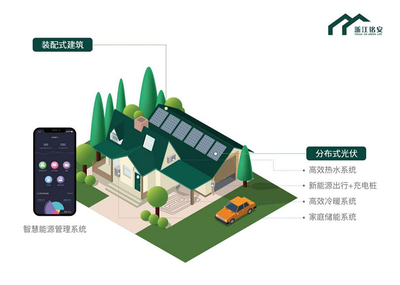
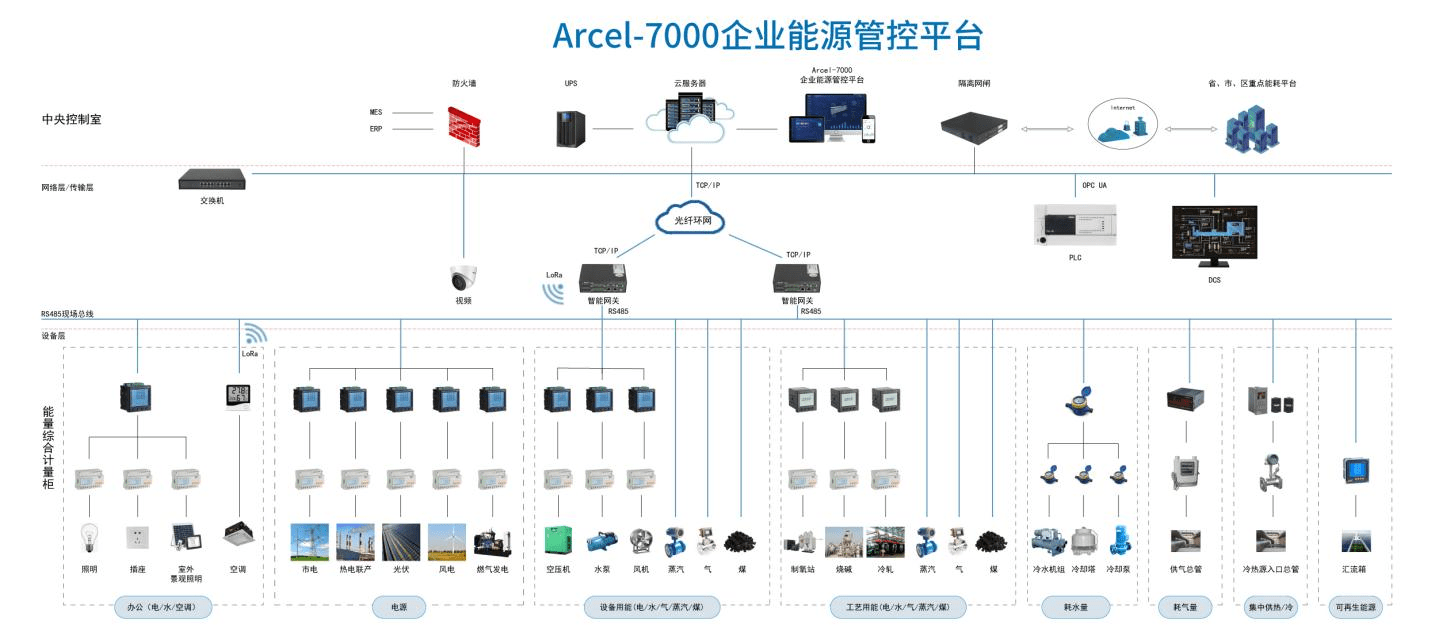
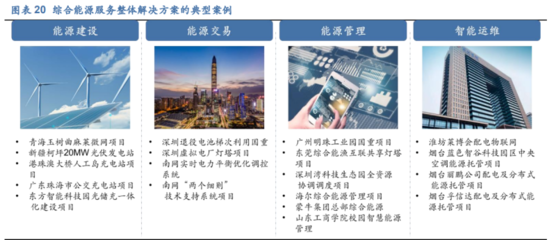
- 綜合能源服務:公司利用其在電力系統的感知、控制與數據分析能力,為工業園區、大型商業體、公共機構等用戶提供集“源-網-荷-儲”于一體的綜合能源解決方案,包括能效管理、分布式能源接入、儲能系統集成、需求側響應等,幫助用戶實現節能降耗與成本優化。
- 虛擬電廠(VPP)與需求側管理:公司積極布局虛擬電廠技術,通過聚合分布式電源、儲能系統、可控負荷等資源,參與電力市場交易和電網輔助服務,提升電網靈活性與新能源消納能力。這是其從設備商向平臺運營服務商轉型的重要標志。
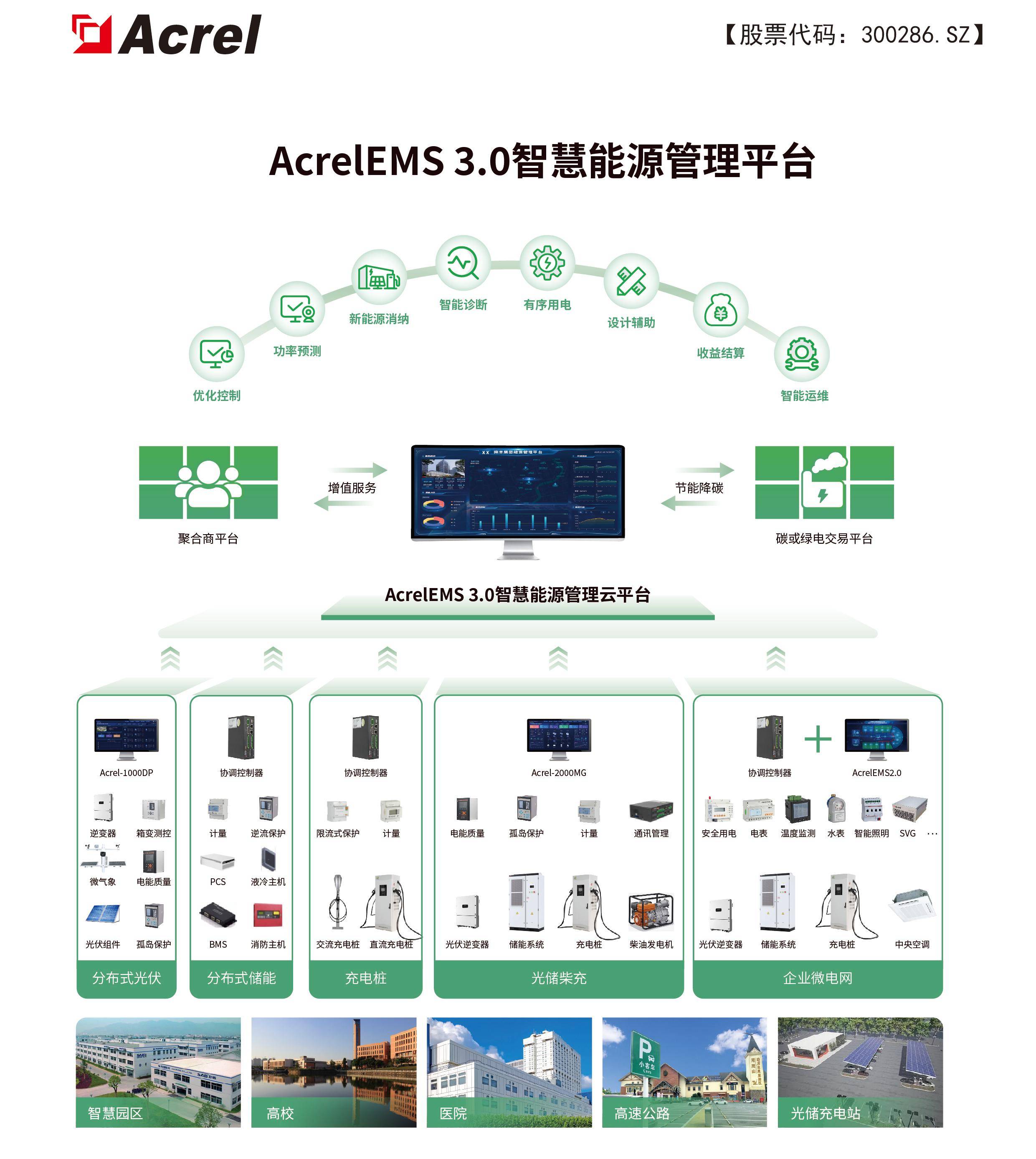
- 數字化轉型與云平臺:公司構建了基于云計算的能源管理平臺,實現能源數據的匯聚、分析與可視化,為用戶提供遠程監測、智能運維、能效診斷等云端服務,推動能源管理的數字化、智能化升級。
四、 核心競爭優勢分析
- 技術研發優勢:公司長期保持高比例的研發投入,在電力電子、物聯網、大數據、人工智能等關鍵技術領域擁有深厚積累,形成了完整的產品與技術體系。
- 全產業鏈覆蓋:業務貫穿發電、輸電、變電、配電、用電等電力全環節,具備提供整體解決方案的能力,協同效應明顯。
- 深厚的客戶基礎與品牌信譽:數十年來服務于國家主干電網及各級電力企業,建立了穩固的客戶關系和卓越的品牌聲譽,為業務拓展提供了強大背書。
- 市場前瞻與戰略執行力:公司能夠準確把握行業政策與技術趨勢,并快速將戰略轉化為具體的產品與服務,在能源互聯網新賽道已占據有利位置。
五、 能源管理服務:未來價值的核心承載
能源管理服務是東方電子面向未來的核心業務板塊,也是其“領先者”地位的關鍵體現。該服務不僅包括傳統的節能改造、運維托管,更延伸至:
- 能源數據分析與咨詢服務:深度挖掘能源數據價值,為用戶提供用能策略優化、碳資產管理等高端咨詢服務。
- 市場化交易服務:代理用戶參與電力市場、碳市場交易,幫助用戶獲取電費節約與碳收益。
- 智慧能源生態運營:通過平臺連接多方主體,構建開放合作的能源服務生態,探索新的商業模式。
在新型電力系統建設和能源數字化轉型的大潮下,東方電子憑借其在智能電網的“深根基”和在能源互聯網的“廣布局”,有望在能源管理服務的廣闊市場中持續釋放增長潛力,鞏固并提升其行業領先地位。公司仍需持續加大在軟件平臺、人工智能算法及跨界融合創新方面的投入,以應對日益激烈的市場競爭和技術變革挑戰,最終實現從設備解決方案提供商到智慧能源服務商的成功跨越。